
HUD en local
Installer StakeOut Pro dans ton navigateur
Cinq minutes, une seule fois. Ensuite les mises à jour arrivent toutes seules. Pas d'achat sur ce site : l'essai gratuit et la licence se prennent directement dans le HUD.
-
1
Installe Tampermonkey
C'est l'extension qui fait tourner le script. Prends la version de ton navigateur :
Clique Ajouter à Chrome, puis épingle l'icône Tampermonkey à côté de la barre d'adresse : icône puzzle, puis punaise.
-
2
Autorise les scripts
Clic droit sur l'icône Tampermonkey épinglée, puis Gérer l'extension. Active le Mode développeur, en haut à droite :
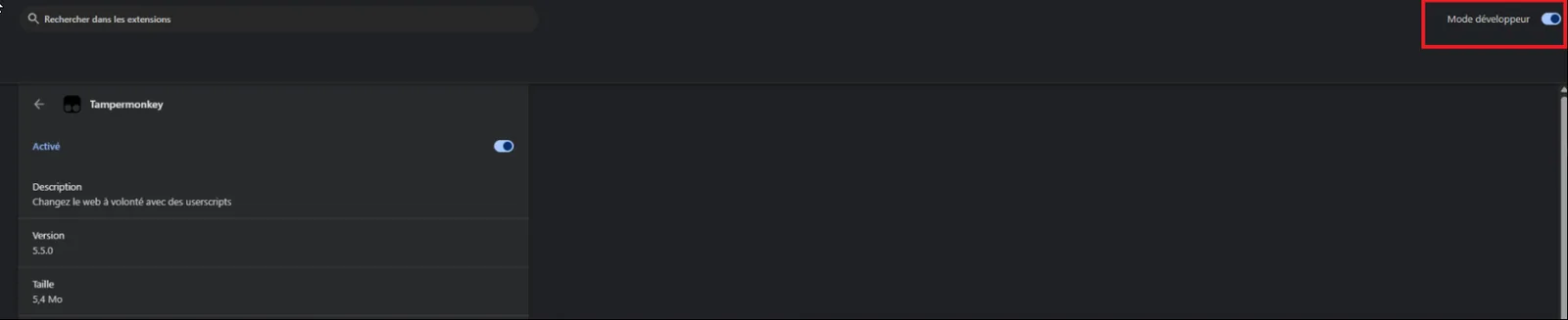
Sur la même page, active Autoriser les scripts utilisateur :

Sans ces deux réglages, Tampermonkey ne lance aucun script. Sur Firefox, il n'y a rien à faire.
-
3
Installe le script
Clique sur le bouton : Tampermonkey ouvre sa page, clique Installer.
Installer StakeOut ProLes mises à jour sont automatiques : quand une version sort, un bandeau orange dans le HUD te demande de recharger la page.
-
4
Lance-le sur Stake
Connecté à ton compte, ouvre n'importe quelle page de Stake (ou de ton miroir : stake.games, stake.bet…). StakeOut Pro apparaît.
- Étape 1 : clique Vérifier mon compte Stake, ça prend quelques secondes.
- Étape 2 : prends l'essai gratuit de 3 jours, une formule, ou entre ta clé de licence (HUD ou Cloud Claimer).
Garde un onglet Stake ouvert : le claimer du HUD tourne tant qu'il y en a un.
-
5
Lie ta licence sur Discord
Sur notre Discord, salon licence, clique Lier ma licence et entre ton pseudo Stake et ta clé (formulaire privé). Tu reçois le rôle Licence active, qui débloque les annonces, les giveaways et la bêta.
discord.gg/3ZK3e2PFbG
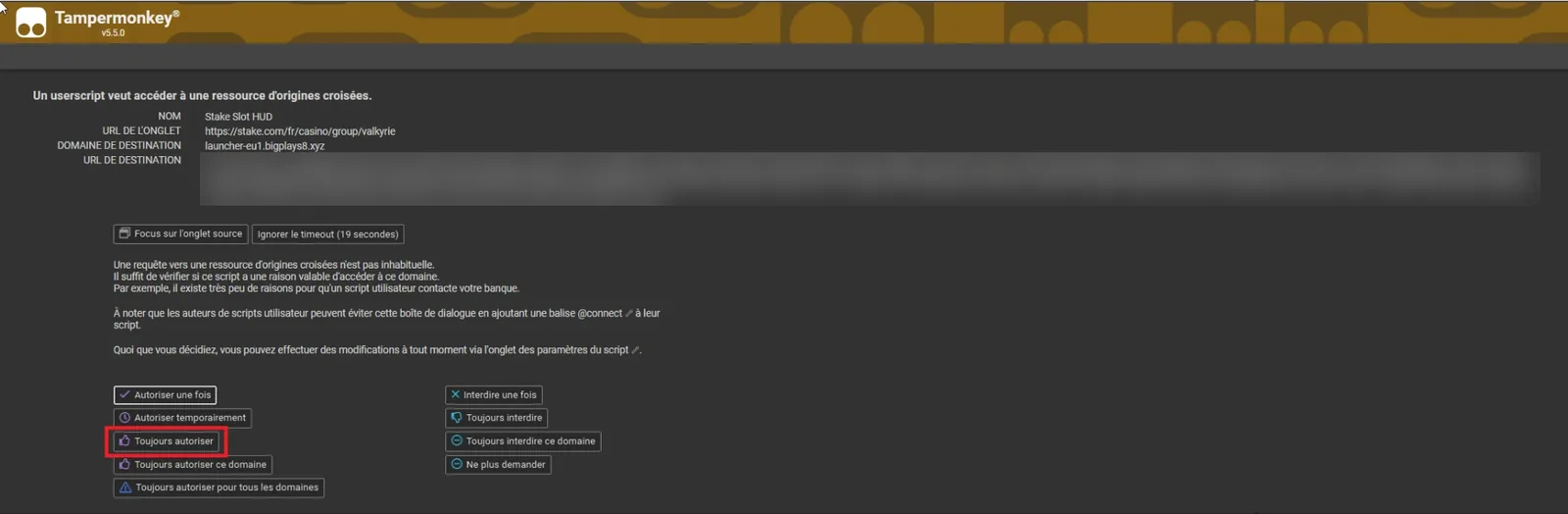
La première fois que tu ouvres un provider de slot
Tampermonkey demande une autorisation. Choisis Toujours autoriser (entouré en rouge) pour la valider une bonne fois. Même réponse si la question revient pour un autre provider.
La licence du HUD, directement dans le HUD
Aucun paiement sur ce site pour le HUD : à l'étape 2, choisis ta formule et paie en crypto sans quitter Stake.
- Essai3 jours offerts
- 8 $7 jours
- 29 $1 mois + 1 hoodie Hacksaw
- 75 $3 mois + 1 hoodie Hacksaw
Tu as une clé Cloud Claimer ?
Ta licence du claimer offline ouvre aussi le HUD : entre-la à l'étape 2. Tu as les slots, les Originals, le live casino et le sport. Le claim des codes, les recharges VIP et les tickets Paperclip restent coupés dans le HUD, parce que nos serveurs les font déjà pour toi.
Voir le comparatif completSi quelque chose coince
- Rien n'apparaît sur Stake
- Vérifie l'étape 2 : Mode développeur et Autoriser les scripts utilisateur doivent être activés, puis recharge la page Stake.
- « Licence utilisée sur un autre appareil »
- Une licence = un navigateur à la fois. Ferme le HUD sur l'autre ordinateur ou l'autre navigateur, puis réactive ta clé.
- Toujours bloqué ?
- Ouvre un ticket dans le salon support du Discord. Ne colle jamais ta clé dans un salon public.